
Saya rasa boleh dikatakan semua pembaca blog SukaGIS ni tahu tentang Google Street View. Seronok main-main dengan Google Street View ni sebab kita boleh explore lokasi yang kita kehendaki melalui 360 degree panaromic view imej yang ditunjukkan dalam aplikasi tu.
 Contoh imej Google Street View melalui page Google
Sebenarnya imej yang disediakan oleh aplikasi ni juga boleh kita gunakan untuk verifikasi dan proses QC data-data GIS kita. Contohnya katakan kita telah buat geotagging/hyperlink photo aset (pokok, signboard, streetlight etc) yang kita collect dengan GPS di dalam ArcGIS dan kita nak buat QC dan visual check keadaan di sekitar aset yang dicerap.
So, nak view imej dari Google Street View ni dalam ArcGIS Desktop, firstly kita kena download dan install dulu dia punya Add-In dari arcgis.com. Anda boleh download Add-In ni dengan klik link ni.
 Page untuk anda download Street View AddIn
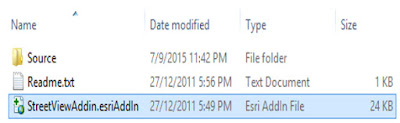
Lepas tu, uncompress file yang anda download tu dan cara nak install senang je. Close dulu semua aplikasi ArcMap dan double click file StreetViewAddin.esriAddIn dalam folder yang anda dah uncompress tadi.. kemudian follow je instruction yang dipaparkan.
Kemudian, open ArcMap dan follow step seperti di bawah :-
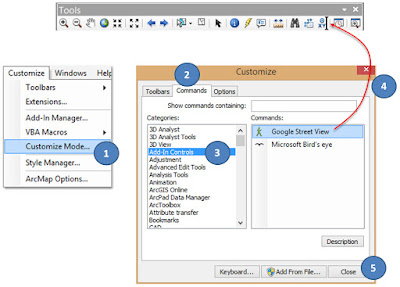
Penerangan gambar :-
Kemudian buka foto yang telah anda hyperlink kepada data menggunakan tool Hyperlink dalam ArcMap (kalau anda kurang arif bab hyperlink ni, boleh rujuk post saya yang terdahulu melalui link sini). Bandingkan pula dengan foto yang dipaparkan menggunakan tool Street View yang telah anda setup melalui Customize Window tadi.
 Perbandingan imej ArcGIS Hyperlink dan Street View
Gambar di atas adalah contoh imej yang saya hyperlink pada point yang ditunjukkan oleh anak panah. Kemudian menggunakan tool Street View, saya klik pada point yang sama dan imej Google Street View dipaparkan. Kelebihannya adalah imej hyperlink dari foto yang anda ambil bersifat statik, tapi imej Street View ni anda boleh navigate 360 darjah untuk melihat keadaan sekeliling point tersebut. Anda juga boleh membuat analisis perbandingan sekiranya imej dari Street View ni lebih latest dari imej foto yang anda ambil.
أكثر...
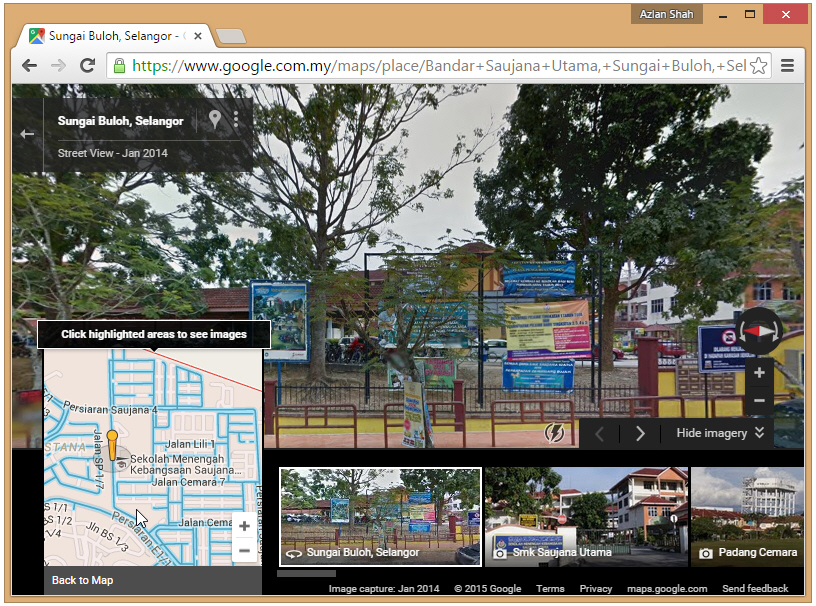 Contoh imej Google Street View melalui page Google
Sebenarnya imej yang disediakan oleh aplikasi ni juga boleh kita gunakan untuk verifikasi dan proses QC data-data GIS kita. Contohnya katakan kita telah buat geotagging/hyperlink photo aset (pokok, signboard, streetlight etc) yang kita collect dengan GPS di dalam ArcGIS dan kita nak buat QC dan visual check keadaan di sekitar aset yang dicerap.
So, nak view imej dari Google Street View ni dalam ArcGIS Desktop, firstly kita kena download dan install dulu dia punya Add-In dari arcgis.com. Anda boleh download Add-In ni dengan klik link ni.
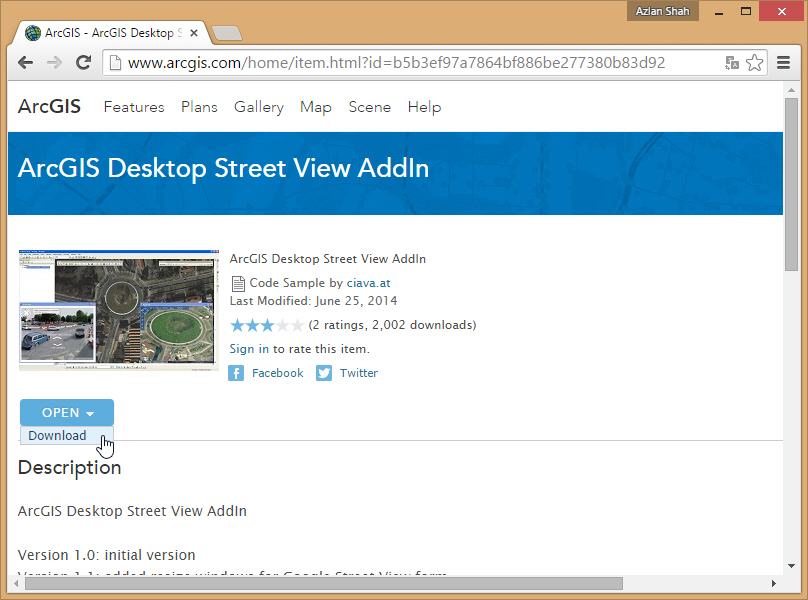 Page untuk anda download Street View AddIn
Lepas tu, uncompress file yang anda download tu dan cara nak install senang je. Close dulu semua aplikasi ArcMap dan double click file StreetViewAddin.esriAddIn dalam folder yang anda dah uncompress tadi.. kemudian follow je instruction yang dipaparkan.
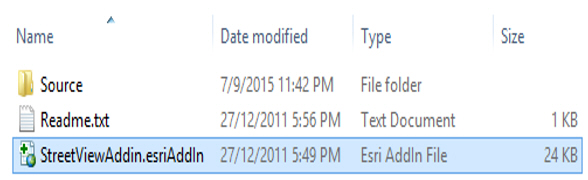
Kemudian, open ArcMap dan follow step seperti di bawah :-
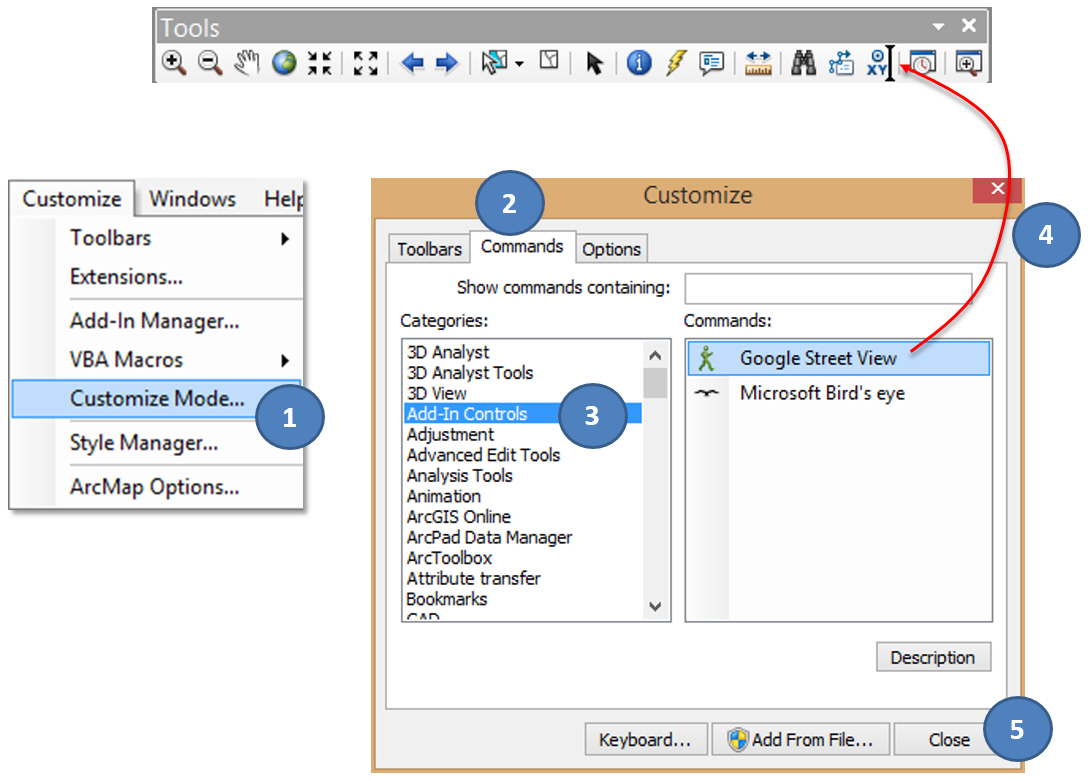
Penerangan gambar :-
- Klik menu Customize > Customize Mode…
- Klik tab Commands
- Pilih Add-In Controls dalam senarai Categories
- Klik dan drag Google Street View dan posisikan ke dalam mana-mana Toolbar yang anda kehendaki.
- Klik Close
Kemudian buka foto yang telah anda hyperlink kepada data menggunakan tool Hyperlink dalam ArcMap (kalau anda kurang arif bab hyperlink ni, boleh rujuk post saya yang terdahulu melalui link sini). Bandingkan pula dengan foto yang dipaparkan menggunakan tool Street View yang telah anda setup melalui Customize Window tadi.
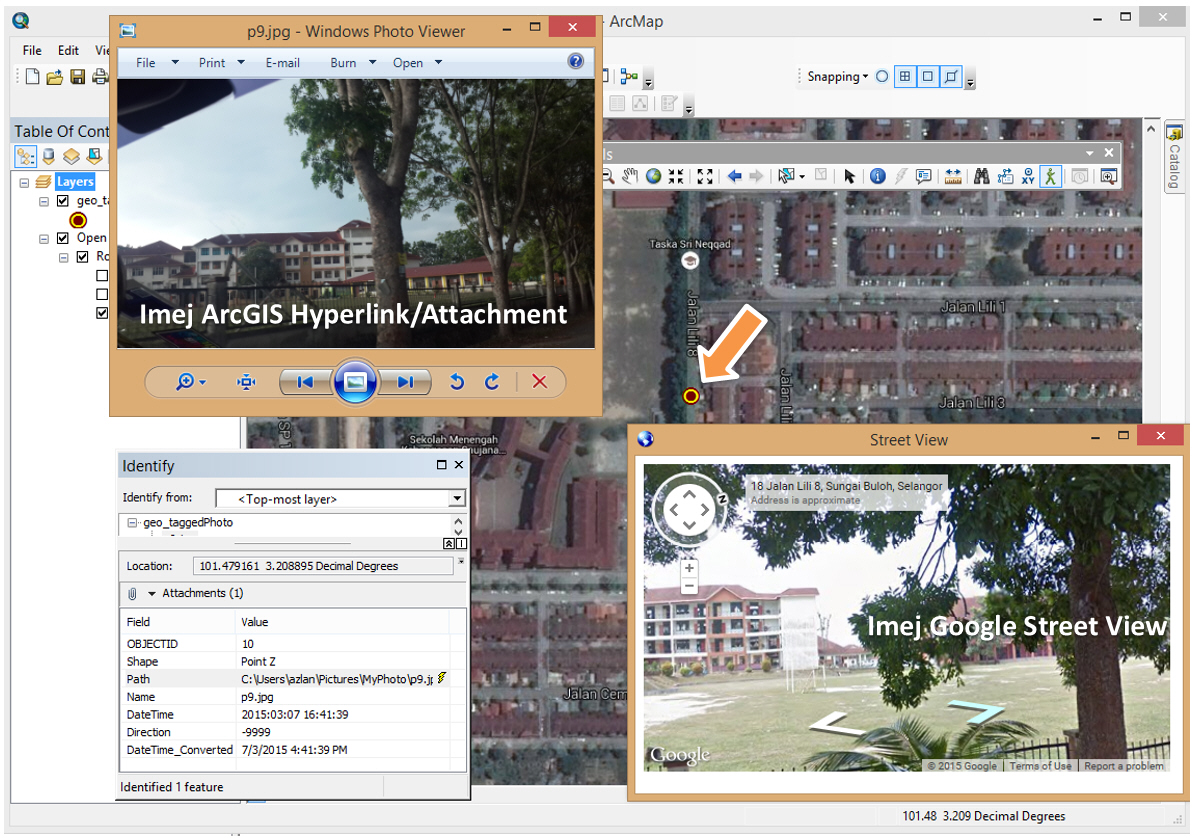 Perbandingan imej ArcGIS Hyperlink dan Street View
Gambar di atas adalah contoh imej yang saya hyperlink pada point yang ditunjukkan oleh anak panah. Kemudian menggunakan tool Street View, saya klik pada point yang sama dan imej Google Street View dipaparkan. Kelebihannya adalah imej hyperlink dari foto yang anda ambil bersifat statik, tapi imej Street View ni anda boleh navigate 360 darjah untuk melihat keadaan sekeliling point tersebut. Anda juga boleh membuat analisis perbandingan sekiranya imej dari Street View ni lebih latest dari imej foto yang anda ambil.
أكثر...